Nextcloud服务器是一个非常好的应用,内容全面 ,有许多功能强大的插件,运行稳定可靠,有很友好的支持文档,也有社区和网友的经验分享。
我的Nextcloud服务是通过docker运行的,有一个问题一直困扰着我,就是这个服务在运行一段时间后,打开其中内容的速度会变得很慢,我也在网络上查找了相关的问题,许多人都有这个反应,部分使用者难以忍受就选择不再使用这个产品了。我按照官方文档和别人的经验对服务器进行了各种设置,但都没有太好的效果。
终于在这周,服务器已经慢得我也难以忍受了,打开主文件夹竟然要差不多20秒,决心再尝试一下修复这个问题,看来暂时取得了成功。
一、问题的分析
造成服务器运行速度不快的原因有许多,这里仅从软件方面来分析一下,其实Nextcloud对硬件要求不高。
Nextcloud要正常运行,最少需要有以下条件:
其中,数据库带来了数据查询、写入和日志操作方面的问题。PHP是Web页面生成的后端,对Nextcloud在浏览器中的表现有最直接的影响。而Apache2服务器性能较强,在通用配置下对Nextcloud的影响会比较小。
经过观察,我打开文件夹要不少时间,尝试按别人的方法进行数据库优化,但效果不明显。同时也看到,切换系统的不同应用也要很长时间,比如打开邮件、日历和音乐等,这似乎说明问题还可能是内部的PHP表现不佳造成的,考虑Nextcloud本身对资源要求不高,最主要的原因可能还是在系统缓存的设置上出现问题。
根据以上分析,重新检查验证了官方要求的配置,并对PHP的相关内容进行了调整。
二、主要配置
1、Nextcloud容器启用时,设置好基本的运行参数。
”’Auto configuration via environment variables’
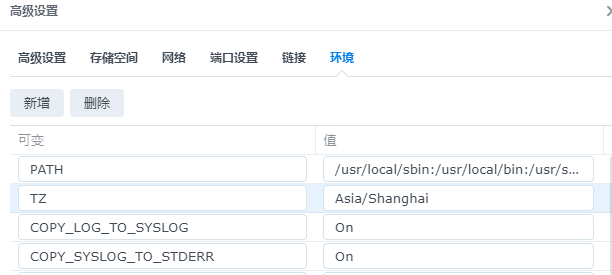
MYSQL_DATABASE Name of the database using mysql / mariadb.MYSQL_USER Username for the database using mysql / mariadb.MYSQL_PASSWORD Password for the database user using mysql / mariadb.MYSQL_HOST Hostname of the database server using mysql / mariadb.PHP_MEMORY_LIMIT (default 512M) PHP_UPLOAD_LIMIT (default 512M) 在启动容器时,通过以上环境变量设置,Nextcloud就可以正常运行,也基本没有性能方面的问题。
2、安装并设置redis缓存
根据使用的经验,redis缓存对优化Nextcloud有非常大的影响,也是官方推荐的内容,直接影响数据的查询性能。
2.1 安装redis,按网络上的教程做就可以,如果不做数据持久化可以不用做多余的设置。
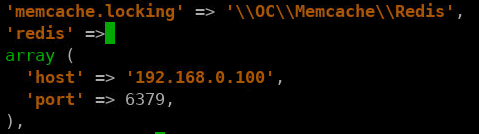
2.2 设置Nextcloud的config.php文件
在docker容器中,该文件位于/var/www/html/config目录下。
3、设置opcache缓存
3.1 在Nextcloud的config.php文件中设置opcache缓存
3.2 在PHP配置中设置opcache缓存
修改 /usr/local/etc/php/php.ini-development文件,有关opcache缓存的主要内容启用
[opcache]
; Determines if Zend OPCache is enabled
opcache.enable=1

; Determines if Zend OPCache is enabled for the CLI version of PHP
opcache.enable_cli=1

; The OPcache shared memory storage size.
opcache.memory_consumption=128

; The amount of memory for interned strings in Mbytes.
opcache.interned_strings_buffer=8

; The maximum number of keys (scripts) in the OPcache hash table.
; Only numbers between 200 and 1000000 are allowed.
opcache.max_accelerated_files=10000
在许多的教程文章中,都只是说到按官方要求,设置好config.php文件,使用内存缓存,而实际上Nextcloud的性能主要是由PHP的表现和mqsql数据库的表现所决定的,这个配置就决定了PHP的性能表现,比如:opcache.enable=1 就是“Determines if Zend OPCache is enabled”,只有启用该配置,才能真正使用opcache缓存。
我就是在该项配置后完全解决了Nextcloud的运行速度问题。
4、优化数据库的查询性能
Nextcloud将大量的状态数据保存在数据库中,所以我们每请求一个页面,Nextcloud都要向数据库存取大量数据,所以数据库的读写性能也会直接影响Nextcloud的表现。关于修改数据查询速度的方法,网络上也有较多讨论。
以我的MariaDb 10数据库为例,该数据库是以Docker容器运行的。
按官方的要求运行容器:
$ docker run --name some-mariadb -v /my/custom:/etc/mysql/conf.d -e MARIADB_ROOT_PASSWORD=my-secret-pw -d mariadb:latest其中,将容器的/etc/mysql/conf.d的文件夹映射到本地/my/custom文件夹。
在 /my/custom文件夹下建立 my.cnf文件,写入如下内容:
[mysqld]
innodb_flush_log_at_trx_commit=0
对于大系统,这项设置能够大幅改善数据库的性能,但极端情况下有1秒钟的数据损失风险,如果在家庭和人个应用的场景,并且我们数据库的安装本身没有大的问题,这项设置应该不会严重影响Nextcloud的表现。
Nextcloud是一个很好的应用,但其中有很多专业的系统配置问题,建议开发者设立专门的配置文件,减少普通使用者的困难。