在Docker环境中实现不带权限的Rsync同步

Docker是一个相对封闭的环境,文件在其内外的传输不方便,有时需要重复地把一些固定目录文件保存到远程的某个地方,Rsync同步是一个不错的方案。

1、安装Rsync服务

1.1 进入终端安装Rsync服务

apt-get install rsync

注:由于是在Docker容器中,安装有可能报错

invoke-rc.d: could not determine current runlevel

invoke-rc.d: policy-rc.d denied execution of start.

但不影响作为客户端正常使用。

1.2 配置客户端

[root@localhost rsync-3.1.3]# mkdir /etc/rsyncd      #新建配置文件目录

[root@localhost rsync-3.1.3]#  touch /etc/rsyncd/rsyncd.conf    #新建配置文件 

[root@localhost rsync-3.1.3]# touch /etc/rsyncd/rsyncd.secrets  #新建登录服务器密码

[root@localhost rsync-3.1.3]# chmod 0600 /etc/rsyncd/rsyncd.secrets

[root@localhost rsync-3.1.3]# cat /etc/rsyncd/rsyncd.secrets     #设置密码

**********

2、Rsync服务端配置

可以按网络教程在服务端启用Rsync服务,通用配置就可以了,无特殊要求。

3、 备份文件

由于客户端在Docker中,以上方法比较适合将客户端文件“推”至服务器

基本命令:

rsync -avz –chmod=Dugo=rxw,Fugo=rwx –delete –password-file=/etc/rsyncd/rsyncd.secrets /root/New backup@165.207.48.147::share

以上命令中:

–delete      以增量方式进行备份,删除服务器中有而推送端没有的文件,实现目标与本地的完全镜像。

–password-file 指出密码文件

–chmod=Dugo=rxw,Fugo=rwx 将备份到目的地的文件夹和文件去除权限属性。

以上是从Docker容器向远程服务器进行文件备份的一个特例,由于远程服务器有自己的文件权属管理规则,如果不去除权限属性,很可能造成除root帐户之外的用户无法读取和删除。如果目的地是在NAS中,去除权限后文件仍然可以受到NAS权限管理系统的保护。
RAX50路由器从梅林改版固件刷回到官方固件

梅林固件有更多的功能,定制性比较高,很多用华硕或网件的人会选择使用梅林固件,但有可能在使用一段时间后想再退回到官方固件。我的RAX50在刷梅林后发现并没有什么特殊的功能,从稳定可靠性考虑刷回官方固件,下面记录一些关键步骤。

RAX50从官方刷到梅林非常简单,下载改版固件,选择直接升级就可以了,但从改版固件刷回网件官方固件不能用直接升级的方式。网络上有各种教程,非常复杂,其实道理非常简单,如果没有专门的软件,要恢复到原厂固件,需要进入路由器后台,获得底层代码的控制权限,然后写入原厂固件,这个方法适用所有电子设备,但过程复杂难度大,而梅林改版固件在推出的时候,同时也推出了返回官方固件的文件,这个文件其实是论坛改写了官方的固件,以便可以在梅林固件状态下进行写入,它的方法就是直接刷入就可以了,刷完就是官方固件了。

1、恢复出厂设置

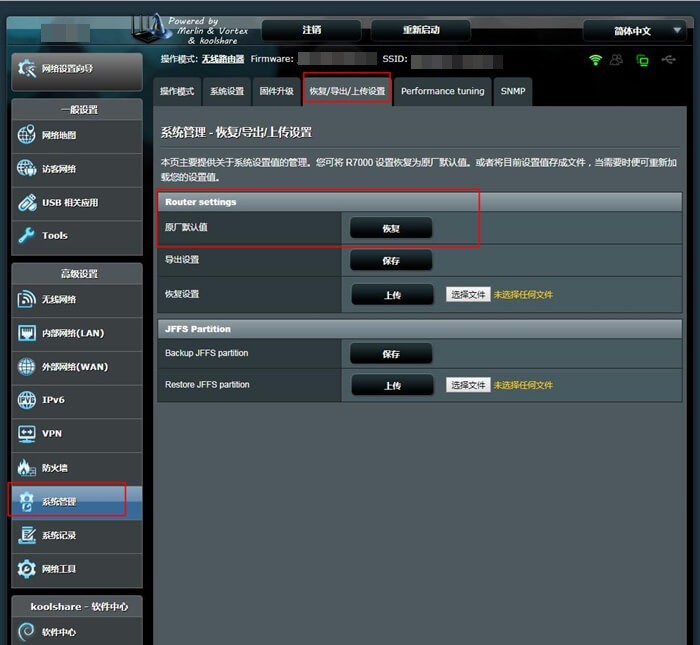
进入merlin后台 :高级设置–>系统管理–>恢复

此图像的alt属性为空;文件名为2018120204-1.jpg

等待重启。

进入梅林后台,进行简单设置。

2、刷改版过渡软件

2.1 刷入过渡固件(RAX50-OFW-V1.0.0.18_2.0.13.w)
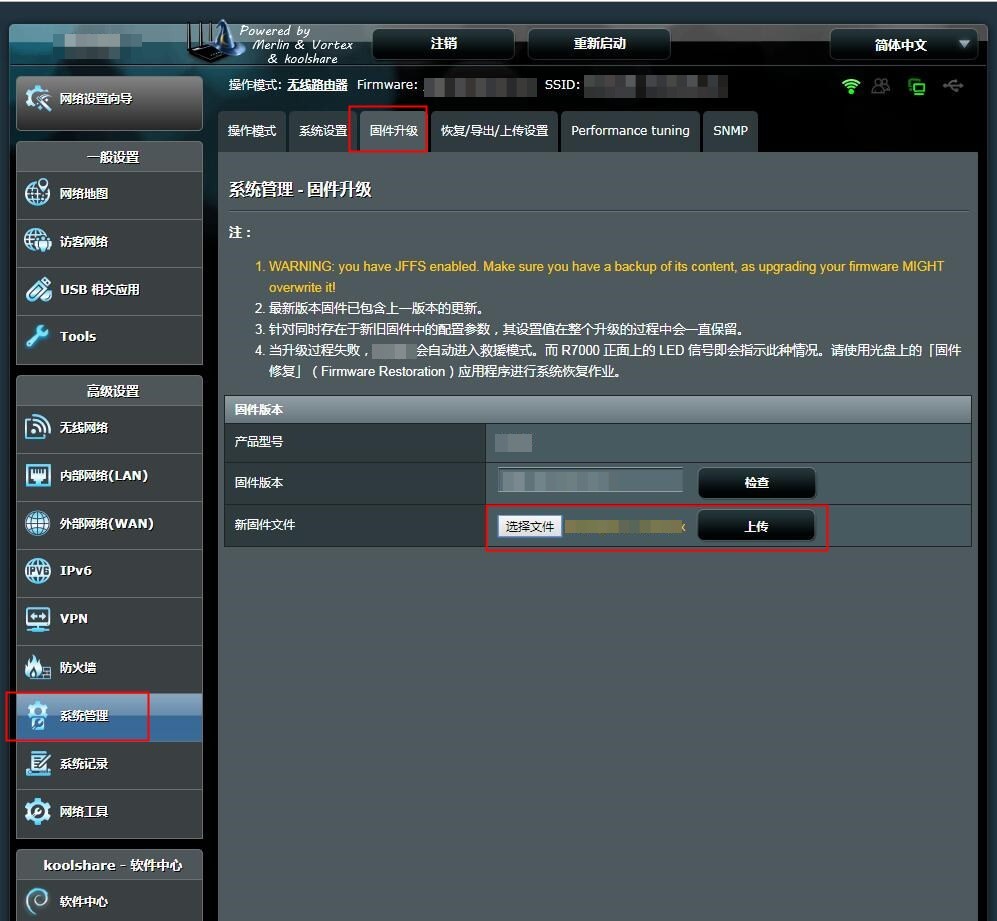
a. 到改版固件论坛,下载回刷固件

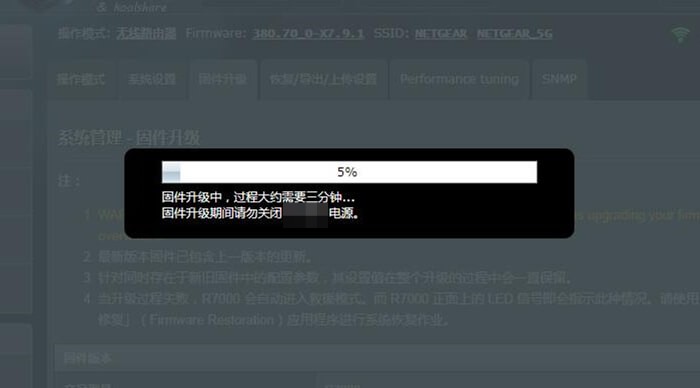
b. 高级设置→系统管理→固件升级→选择固件版本→上传。

等待固件刷入。

固件升级完成之后会提示手动重启。

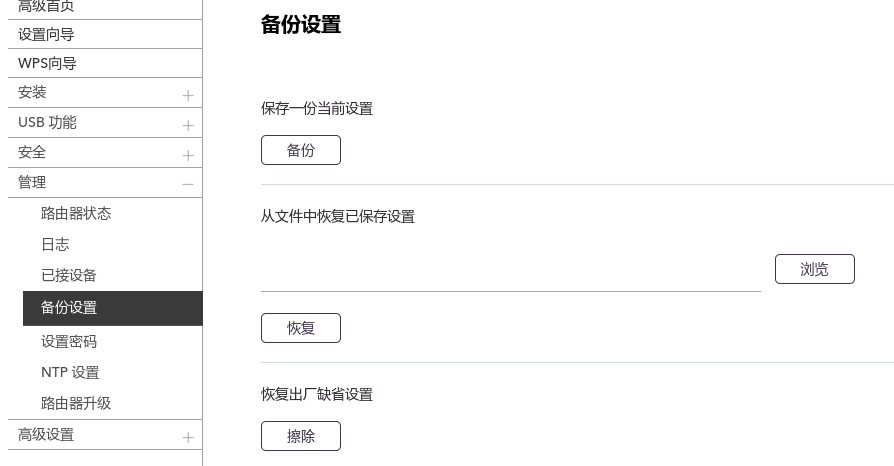
2.2 按论坛要求,进入新刷入的系统,此时已是官方固件,恢复出厂设置。

高级→管理→备份设置→擦除

等待路由器重启完成。

3、升级到官方新版固件

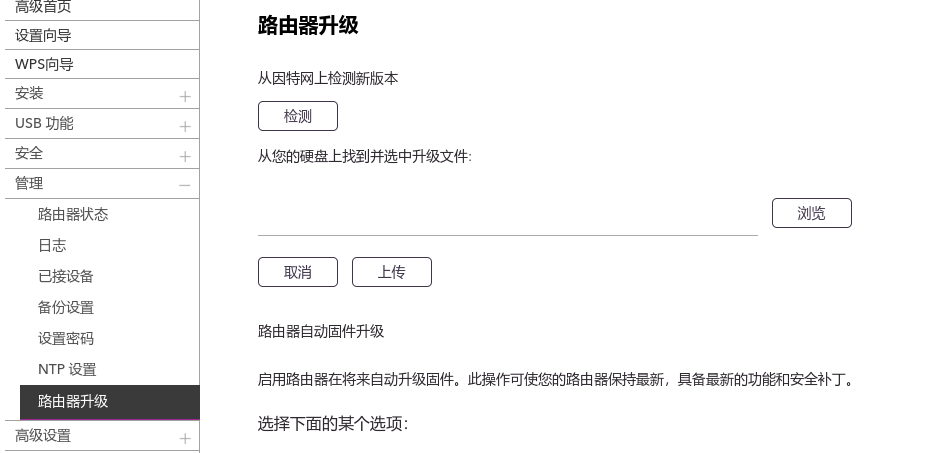
3.1 到官网下载最新版的固件

3.2 高级→管理→备份设置→路由器升级→浏览→上传

3.2 等待路由器升级完成,进行系统完成相关设置

用AppleTV高质量追剧

前面已经写过一篇有关appletv使用的文章,对appletv能实现的功能和质量不确定在什么状态,经过几天的使用和查阅一些资料,已经有了一些了解。

1、appletv的硬件标准比较高,能适应主流的影音播放要求

主要是影片方面,硬件支持4K@120帧,但软件目前还是4K@60帧,支持HDR10和杜比视界,至于音乐方面不支持源码直出,对连接的音响支持看音响的能力。

2、影音播放也需要软件的支持,最终的效果是软硬件结合的结果

2.1 流媒体主要看各自身的软件app功能:从实际看,youtube、netflix、appletv+本身都支持4K和杜比音效,国内的流媒体没有试过。

2.2 本地媒体播放的效果也同样取决于app,plex基本无法播放4K影片,而infuse可以播放,kodi也有很强的播放功能

2.3 播放的音效问题比较复杂。如果接功放可以实现文件本身的功能,如流媒体的AAC、DDP5.1和本地的DTS、杜比全景声等。如果是Airplay和蓝牙则要看硬件设备的能力。

3、要实现比较好的体验需要根据情况进行播放配置

播放流媒体时不需要太多干预,基本取决于app自身的要求。而播放本地文件时有一定的讲究。

3.1 用infuse连接媒体库播放4K影片

试用过多种播放器,基本都有各种问题,只有infuse能比较好地支持高码率、高画质影片的播放,并能支持杜比音效,能很好地识别外挂字幕,该软件号称当前appletv上唯一一个支持双杜比的app。

但infuse对电视剧的支持有问题,主要是外挂字幕不能正常显示,网络上也有相关反映。

infuse可以直接搜刮媒体信息,但这些信息存在appletv上和媒体目录下,容易搞乱媒体库,也容易丢失,用媒体库来管理文件比较好。

3.2 用plex播放电视剧、音乐和照片

plex在服务器方面是最好的媒体管理库,没有之一,appletv上客户端能很好的播放除4K影片之外所有媒体文件,其它播放器都多少有各种问题。

3.3 用homepod实现良好的音效输出,无论是本地播放还是流媒体

如果有专业的功放系统,则不存在声音播放方面的问题,如果没有专业音响,要实现比较好的音效,使用支持airplay的Homepod是比较好的选择。

HomepodOS从14.2开始支持了杜比音效,经过实测可以成功在播放界面看到杜比标志。以前airplay2除苹果自己的格式仅支持LPCM和AAC,所以声音从appletv输出到homepod时,AAC可以是源码,其他则基本要转码成LPCM,当然实际效果也是不错的,但不是原生支持杜比。现在原生支持杜比,应该是TVOS和homepodOS的airplay2进行了升级,这样隔空播放时appletv能从视频文件分离杜比源码并输出至homepod,且homepodOS能解码杜比音效文件。这是一个猜测,无法自己验证,可能不正确。